आज के समय में PDF (Portable Document Format) का इस्तेमाल ऑफिस, स्कूल, कॉलेज और बिजनेस के कामों में बहुत ज्यादा होता है।
कई बार हमें किसी PDF फाइल में अपना नाम लिखना, जरूरी जानकारी जोड़ना, Text Highlight करना या किसी Form को Fill करना पड़ता है।
ऐसे में ज्यादातर लोग PDF Edit करने के लिए अलग-अलग Software Download करते हैं।
लेकिन क्या आप जानते हैं कि Windows 11 में आप बिना कोई अतिरिक्त Software Install किए भी PDF में कई तरह के बदलाव कर सकते हैं?
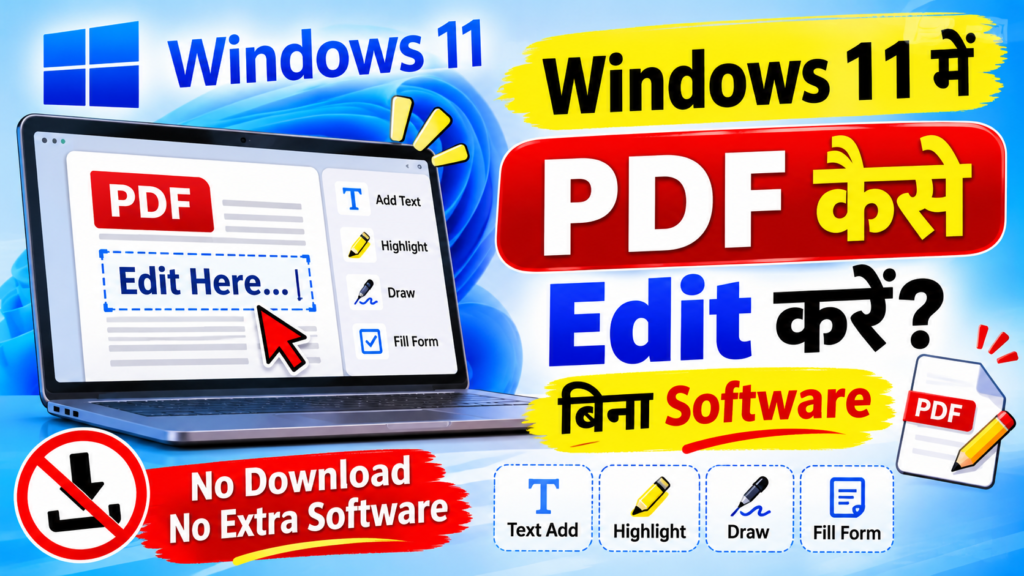
Windows 11 में मौजूद Microsoft Edge Browser की मदद से आप PDF खोल सकते हैं, उसमें Text जोड़ सकते हैं, Highlight कर सकते हैं, Notes लिख सकते हैं और अपनी Edited PDF को Save भी कर सकते हैं।
आइए जानते हैं Windows 11 में PDF Edit करने के आसान तरीके।
Microsoft Edge से PDF कैसे Edit करें?
Microsoft Edge Windows 11 में पहले से उपलब्ध Browser है।
इसमें Built-in PDF Reader दिया गया है, जिसकी मदद से आप बिना किसी अलग PDF Editor के कई जरूरी काम कर सकते हैं।
PDF Edit करने के Steps:
- सबसे पहले अपने Windows 11 Computer में PDF File को Locate करें।
- PDF File पर Right Click करें।
- Open With में जाकर Microsoft Edge Select करें।
- अब आपकी PDF Microsoft Edge Browser में Open हो जाएगी।
- ऊपर दिखाई देने वाले PDF Toolbar में उपलब्ध Editing और Annotation Options का इस्तेमाल करें।
- बदलाव करने के बाद Save Option पर Click करके PDF को Save करें।
इस तरीके से आप आसानी से PDF पर काम कर सकते हैं।
PDF में नया Text कैसे Add करें?
अगर आप PDF में अपना नाम, पता, तारीख या कोई अतिरिक्त जानकारी लिखना चाहते हैं, तो Microsoft Edge का Add Text फीचर इस्तेमाल कर सकते हैं।
Steps:
- अपनी PDF को Microsoft Edge में Open करें।
- PDF Toolbar में Add Text Option खोजें।
- जिस जगह Text लिखना है, वहां Click करें।
- अब अपना Text Type करें।
- उपलब्ध Options से Font Size और Text का Color Adjust करें।
- Text की Position जरूरत के अनुसार बदलें।
- अंत में PDF को Save करें।
यह फीचर उन लोगों के लिए उपयोगी है जिन्हें PDF के खाली स्थान पर जानकारी लिखनी होती है।
PDF में Text Highlight कैसे करें?
कई बार PDF पढ़ते समय हमें महत्वपूर्ण जानकारी को Highlight करने की जरूरत पड़ती है। Microsoft Edge में यह सुविधा भी उपलब्ध है।
Steps:
- PDF File को Microsoft Edge में Open करें।
- जिस Text को Highlight करना है, उसे Select करें।
- Selected Text पर Right Click करें।
- Highlight Option पर Click करें।
- उपलब्ध Colors में से अपनी पसंद का Color चुनें।
- Highlight करने के बाद PDF को Save करें।
इस फीचर की मदद से आप महत्वपूर्ण जानकारी को आसानी से पहचान सकते हैं।
PDF में Drawing और Handwritten Notes कैसे बनाएं?
Microsoft Edge में PDF पर Draw या Write करने के लिए Inking फीचर मिलता है।
इसकी मदद से आप PDF पर Handwritten Notes बना सकते हैं, किसी महत्वपूर्ण हिस्से पर निशान लगा सकते हैं और जरूरत के अनुसार Drawing कर सकते हैं।
Steps:
- PDF को Microsoft Edge में Open करें।
- Toolbar में Draw या Pen Option Select करें।
- Mouse, Touchscreen या Stylus की मदद से PDF पर लिखें।
- उपलब्ध Settings से Pen का Color और Thickness बदलें।
- जरूरत पड़ने पर Undo का इस्तेमाल करें।
- अंत में PDF को Save करें।
यह फीचर Students और Office Users के लिए काफी उपयोगी है।
PDF Form को बिना Print किए कैसे Fill करें?
अगर आपके पास कोई Application Form, Registration Form या अन्य PDF Form है, तो उसे Print करने की जरूरत नहीं है।
Microsoft Edge के Basic PDF Form Filling फीचर की मदद से आप कई PDF Forms सीधे Computer पर Fill कर सकते हैं।
Steps:
- PDF Form को Microsoft Edge में Open करें।
- Form में उपलब्ध खाली Fields पर Click करें।
- अपना नाम, पता और अन्य जरूरी जानकारी दर्ज करें।
- सभी Details सही से Check करें।
- PDF को Save करें।
ध्यान दें कि सभी PDF Forms एक जैसे नहीं होते। कुछ Advanced JavaScript या XFA Forms Microsoft Edge में पूरी तरह Support नहीं कर सकते।
Microsoft Word से PDF का Text कैसे Edit करें?
अगर आप PDF में पहले से मौजूद Text को बदलना चाहते हैं, तो Microsoft Edge की जगह Microsoft Word का इस्तेमाल कर सकते हैं।
Microsoft Word PDF को Editable Document में Convert कर सकता है।
Steps:
- अपने Computer में Microsoft Word Open करें।
- File Menu में जाकर Open पर Click करें।
- Browse करके अपनी PDF File Select करें।
- Word आपको PDF को Editable Document में Convert करने का Message दिखाएगा।
- OK पर Click करें।
- अब आप उपलब्ध Text को Edit कर सकते हैं।
- Editing पूरी होने के बाद File Menu में जाकर Save As Select करें।
- File Format में PDF चुनकर Document को Save करें।
महत्वपूर्ण: Word में PDF Convert करने के बाद Original Formatting, Images और Page Layout में कुछ बदलाव हो सकते हैं। यह तरीका मुख्य रूप से Text-Based PDF के लिए बेहतर काम करता है।
Microsoft Edge और Word में क्या अंतर है?
Feature |
Microsoft Edge |
Microsoft Word |
| PDF Open करना | Yes | Yes |
| Text Highlight करना | Yes | Limited |
| नया Text जोड़ना | Yes | Yes |
| Handwritten Notes | Yes | No |
| Basic Form Fill करना | Yes | Depends |
| Existing Text Edit करना | No | Yes, After Conversion |
| PDF में Save करना | Yes | Yes |
Microsoft Word की 15 Hidden Settings और Features (2026)
PDF Edit करते समय कुछ जरूरी बातें
PDF Edit करते समय इन बातों का ध्यान रखें:
- Editing शुरू करने से पहले Original PDF की एक Copy जरूर रखें।
- किसी भी महत्वपूर्ण Document को Save करने से पहले दोबारा Check करें।
- Scanned PDF में Text Select नहीं हो रहा है, तो उसमें OCR की जरूरत पड़ सकती है।
- Microsoft Edge मुख्य रूप से PDF में Annotations और नए Elements जोड़ने के लिए उपयोगी है, यह Existing Text को सीधे Rewrite नहीं करता।
- Private और Confidential Documents को अनजान Online Websites पर Upload करने से बचें।
Windows 11 में PDF Edit करने के लिए हर बार अलग Software Install करना जरूरी नहीं है।
Microsoft Edge की मदद से आप PDF में नया Text जोड़ सकते हैं, महत्वपूर्ण जानकारी Highlight कर सकते हैं, Drawing कर सकते हैं और Basic PDF Forms Fill कर सकते हैं।
वहीं अगर आपको PDF में पहले से मौजूद Text को बदलना है, तो Microsoft Word का इस्तेमाल कर सकते हैं।
इसलिए अगली बार जब आपको PDF Edit करने की जरूरत पड़े, तो पहले Windows 11 में उपलब्ध इन सुविधाओं का इस्तेमाल जरूर करें।
About The Author