आज के समय में कंप्यूटर का इस्तेमाल सिर्फ काम करने के लिए नहीं, बल्कि ऑनलाइन बैंकिंग, सोशल मीडिया, ईमेल और कई निजी जानकारियां स्टोर करने के लिए भी किया जाता है।
ऐसे में अपने कंप्यूटर की Privacy सुरक्षित रखना बहुत जरूरी है।
Windows 11 में कई ऐसी Privacy Settings मौजूद हैं, जिनके बारे में ज्यादातर यूजर्स को जानकारी नहीं होती।
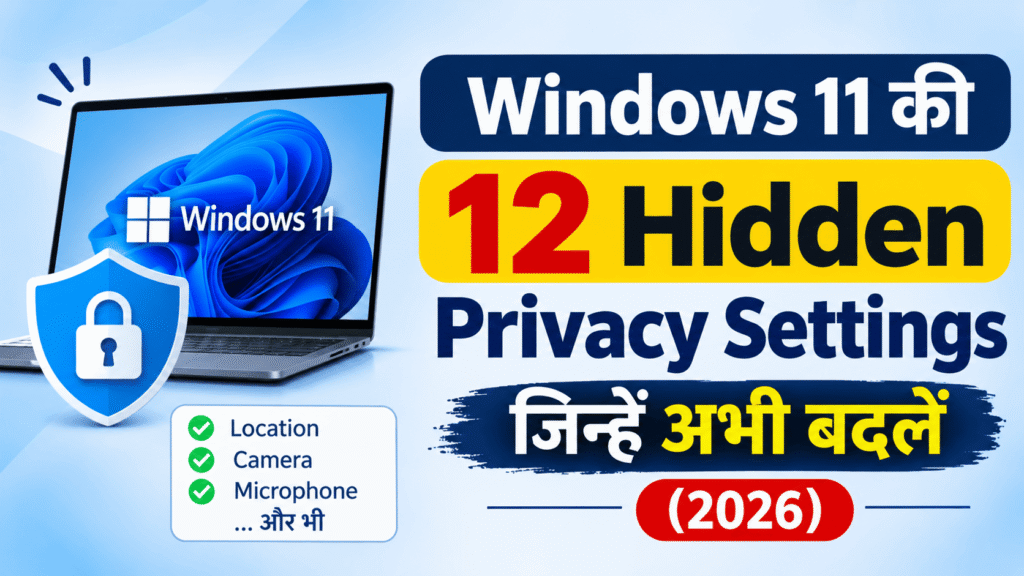
कुछ Settings के जरिए ऐप्स आपकी Location, Camera, Microphone और दूसरी Personal Information तक पहुंच सकते हैं।
अगर आप चाहते हैं कि आपका कंप्यूटर आपकी Privacy का ज्यादा ध्यान रखे, तो Windows 11 की इन 12 Hidden Privacy Settings को जरूर चेक करें।
1. Location Access को बंद करें
Windows 11 में कुछ ऐप्स आपकी Location का इस्तेमाल कर सकते हैं। अगर किसी ऐप को आपकी Location की जरूरत नहीं है, तो उसकी Permission बंद कर दें।
कैसे बदलें:
- Settings खोलें।
- Privacy & security पर जाएं।
- Location पर क्लिक करें।
- जिन ऐप्स को Location की जरूरत नहीं है, उनकी Permission बंद कर दें।
इससे अनावश्यक ऐप्स को आपकी Location की जानकारी मिलने से रोका जा सकता है।
2. Camera Access को कंट्रोल करें
कई ऐप्स वीडियो कॉल और अन्य सुविधाओं के लिए Camera का इस्तेमाल करते हैं। लेकिन हर ऐप को Camera की Permission देना जरूरी नहीं है।
कैसे बदलें:
- Settings में जाएं।
- Privacy & security खोलें।
- Camera पर क्लिक करें।
- जिन ऐप्स को Camera की जरूरत नहीं है, उनका Access बंद करें।
ध्यान रखें कि जरूरी वीडियो कॉलिंग ऐप्स के लिए Camera Access चालू रखें।
3. Microphone Permission चेक करें
कुछ ऐप्स Microphone का इस्तेमाल करके Voice Recording और Voice Commands जैसी सुविधाएं प्रदान करते हैं।
इसलिए यह देखना जरूरी है कि किन ऐप्स को Microphone की अनुमति मिली हुई है।
कैसे बदलें:
- Settings खोलें।
- Privacy & security पर जाएं।
- Microphone पर क्लिक करें।
- अनजान और गैर-जरूरी ऐप्स का Access बंद करें।
4. Advertising ID को बंद करें
Windows 11 में Advertising ID नाम की सुविधा होती है, जिसका इस्तेमाल ऐप्स Personalized Advertising दिखाने के लिए कर सकते हैं।
अगर आप Personalized Ads के लिए इस पहचानकर्ता का इस्तेमाल नहीं करना चाहते, तो इसे बंद कर सकते हैं।
कैसे बदलें:
- Settings खोलें।
- Privacy & security पर जाएं।
- Recommendations & offers खोलें।
- Let apps show my personalized ads by using my advertising ID को Off करें।
इससे Advertising ID आधारित Personalization सीमित होगी। हालांकि, सभी विज्ञापन बंद नहीं होंगे।
5. Diagnostic Data को Limited रखें
Windows आपके कंप्यूटर की Performance और समस्याओं को समझने के लिए Diagnostic Data का इस्तेमाल करता है।
इसमें Required और Optional Diagnostic Data के विकल्प मिलते हैं। आप Optional Data भेजने से बच सकते हैं।
कैसे बदलें:
- Settings खोलें।
- Privacy & security पर जाएं।
- Diagnostics & feedback पर क्लिक करें।
- Send optional diagnostic data को Off करें।
इससे Windows को भेजे जाने वाले अतिरिक्त Diagnostic Data को सीमित किया जा सकता है।
6. Personalized Offers को बंद करें
Windows 11 में Personalized Offers के जरिए आपको Tips, Recommendations और विज्ञापन दिखाए जा सकते हैं।
अगर आप अपने कंप्यूटर पर ऐसी Personalized Recommendations नहीं चाहते, तो इस सुविधा को बंद कर सकते हैं।
कैसे बदलें:
- Settings खोलें।
- Privacy & security पर जाएं।
- Diagnostics & feedback खोलें।
- Personalized offers को Off करें।
कुछ Windows Versions में इसका नाम Tailored experiences भी दिखाई दे सकता है
7. Inking और Typing Data Sharing बंद करें
Windows में Typing और Handwriting से जुड़ी जानकारी का इस्तेमाल Microsoft की Typing और Language Recognition सेवाओं को बेहतर बनाने के लिए किया जा सकता है।
अगर आप अपनी Typing से संबंधित अतिरिक्त Data Sharing नहीं करना चाहते, तो इस विकल्प को बंद करें।
कैसे बदलें:
- Settings खोलें।
- Privacy & security पर जाएं।
- Diagnostics & feedback खोलें।
- Improve inking and typing को Off करें।
8. App Diagnostics Permission चेक करें
कुछ ऐप्स आपके कंप्यूटर में चल रहे दूसरे ऐप्स की Diagnostic Information तक पहुंचने की अनुमति मांग सकते हैं।
अगर किसी ऐप को इस जानकारी की जरूरत नहीं है, तो उसकी Permission बंद करना बेहतर है।
कैसे बदलें:
- Settings खोलें।
- Privacy & security पर जाएं।
- App diagnostics पर क्लिक करें।
- गैर-जरूरी ऐप्स का Access बंद करें।
9. Contacts Access को सीमित करें
आपके कंप्यूटर में Contacts से जुड़ी जानकारी मौजूद हो सकती है। कुछ ऐप्स इस जानकारी को इस्तेमाल करने की अनुमति मांगते हैं।
इसलिए केवल उन्हीं ऐप्स को Contacts Access दें, जिन्हें वास्तव में इसकी जरूरत है।
कैसे बदलें:
- Settings खोलें।
- Privacy & security पर जाएं।
- Contacts पर क्लिक करें।
- गैर-जरूरी ऐप्स की Permission बंद करें।
10. Calendar Access को कंट्रोल करें
Calendar में आपकी Meetings, Personal Events और जरूरी कामों की जानकारी हो सकती है। इसलिए हर ऐप को Calendar Access देना सही नहीं है।
कैसे बदलें:
- Settings खोलें।
- Privacy & security पर जाएं।
- Calendar पर क्लिक करें।
- अनावश्यक ऐप्स का Access बंद करें।
11. Background Apps Permissions चेक करें
कुछ ऐप्स बंद होने के बाद भी Background में काम कर सकते हैं। इससे वे Notifications और अन्य जरूरी गतिविधियां जारी रख सकते हैं।
हालांकि, हर ऐप को Background में चलने की जरूरत नहीं होती।
कैसे बदलें:
- Settings खोलें।
- Apps पर जाएं।
- Installed apps खोलें।
- किसी ऐप के सामने तीन डॉट्स पर क्लिक करें।
- Advanced options में जाएं।
- Background apps permissions में उपलब्ध विकल्पों को अपनी जरूरत के अनुसार बदलें।
यह विकल्प सभी ऐप्स में उपलब्ध नहीं होता।
12. Find My Device Setting को समझें
Windows 11 में Find My Device नाम की सुविधा मिलती है, जिसकी मदद से खोए हुए कंप्यूटर को खोजने में मदद मिल सकती है।
यह सुविधा Microsoft Account और Location Services का इस्तेमाल करती है।
कैसे बदलें:
- Settings खोलें।
- Privacy & security पर जाएं।
- Find my device पर क्लिक करें।
- अपनी जरूरत के अनुसार इसे On या Off रखें।
अगर आपका Laptop खो जाता है, तो यह सुविधा उपयोगी हो सकती है। इसलिए इसे बंद करने से पहले इसके फायदे जरूर समझें।
Windows 11 Privacy सुरक्षित रखने के लिए कुछ जरूरी Tips
ऊपर बताई गई Settings के अलावा कुछ छोटी-छोटी आदतें भी आपके कंप्यूटर की Privacy बेहतर बनाने में मदद कर सकती हैं।
- अपने कंप्यूटर को हमेशा Updated रखें।
- अनजान वेबसाइट से Software Download न करें।
- गैर-जरूरी ऐप्स को Uninstall करें।
- मजबूत Password या Windows Hello का इस्तेमाल करें।
- किसी भी ऐप को Permission देने से पहले उसकी जरूरत समझें।
- समय-समय पर Privacy Settings को चेक करते रहें।
Windows 11 के 10 Secret Run Commands होगा आपका काम आसान
Windows 11 में कई ऐसी Privacy Settings मौजूद हैं, जिनकी मदद से आप अपने Personal Data और कंप्यूटर की Privacy पर बेहतर नियंत्रण रख सकते हैं।
इस लेख में बताई गई 12 Settings को एक बार जरूर चेक करें।
Location, Camera, Microphone और Diagnostic Data जैसी Permissions को अपनी जरूरत के अनुसार मैनेज करें।
ध्यान रखें कि सभी Settings को बंद करना जरूरी नहीं है। कुछ सुविधाएं आपके कंप्यूटर के सही इस्तेमाल और सुरक्षा के लिए उपयोगी भी हो सकती हैं।
इसलिए केवल गैर-जरूरी Permissions को बंद करें और अपने Windows 11 कंप्यूटर को सुरक्षित रखें।
About The Author