Windows 11 में कई ऐसे Hidden Features मौजूद हैं, जिनके बारे में बहुत कम यूजर्स जानते हैं।
इनमें से एक उपयोगी फीचर है Run Command, जिसकी मदद से आप किसी भी जरूरी Windows Setting, System Utility या Management Tool को कुछ ही सेकंड में ओपन कर सकते हैं।
अक्सर किसी सेटिंग को खोजने के लिए हमें Windows Settings या Control Panel में कई विकल्पों पर क्लिक करना पड़ता है।
लेकिन Run Commands की मदद से यही काम सीधे किया जा सकता है।
इस ब्लॉग में हम Windows 11 के 10 ऐसे Secret Run Commands के बारे में जानेंगे, जो आपके कंप्यूटर पर काम करने का तरीका आसान बना सकते हैं।
Run Command क्या है?
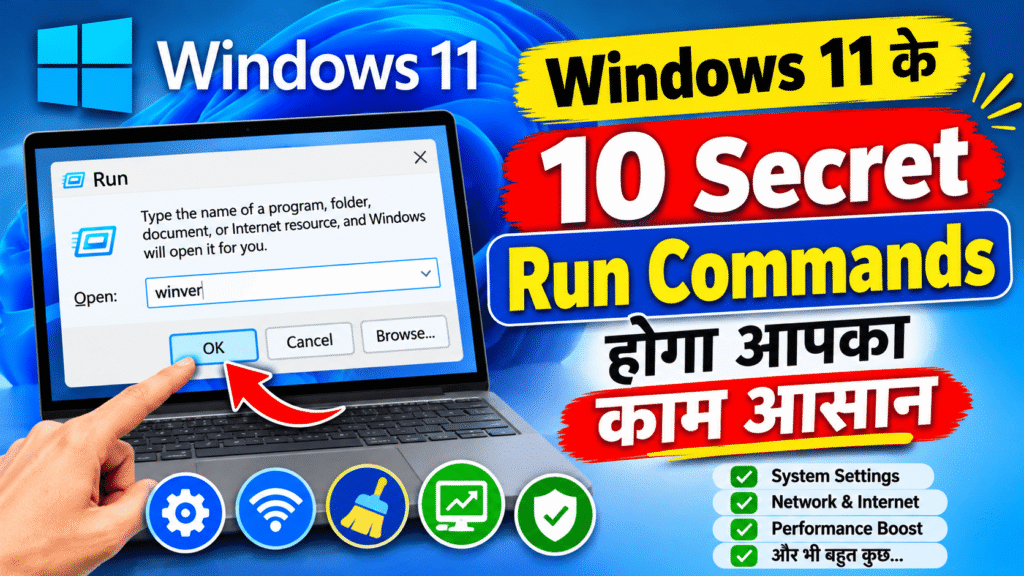
Run Command Windows का एक छोटा-सा डायलॉग बॉक्स है, जिसकी मदद से आप किसी प्रोग्राम, फोल्डर, सिस्टम टूल या सेटिंग को सीधे ओपन कर सकते हैं।
इसे ओपन करने के लिए:
- अपने कीबोर्ड पर
Windows + Rदबाएं। - Run Dialog Box ओपन होगा।
- उसमें अपनी जरूरत के अनुसार Command टाइप करें।
- Enter दबाएं।
अब संबंधित Windows Utility आपके सामने ओपन हो जाएगी।
Windows 11 के 10 Secret Run Commands
1. winver – Windows Version की जानकारी
अगर आप अपने कंप्यूटर में Windows 11 का कौन-सा Version और Build Installed है, यह जानना चाहते हैं, तो winver Command आपके लिए उपयोगी है।
कैसे इस्तेमाल करें:
- Windows + R दबाएं।
winverटाइप करें।- Enter दबाएं।
इससे Windows का About Dialog Box ओपन होगा, जहां आप Windows Version और OS Build की जानकारी देख सकते हैं।
यह Command Windows Update या System Compatibility चेक करने के लिए उपयोगी है।
2. appwiz.cpl – Installed Programs को Manage करें
कंप्यूटर में Installed Software को Uninstall करने के लिए बार-बार Settings में जाने की जरूरत नहीं है।
appwiz.cpl Command से आप सीधे Programs and Features Window ओपन कर सकते हैं।
इसकी मदद से आप:
- Installed Programs की List देख सकते हैं।
- पुराने Software को Uninstall कर सकते हैं।
- किसी Program को Modify या Repair कर सकते हैं, यदि विकल्प उपलब्ध हो।
यह Command तब उपयोगी है, जब आपको कंप्यूटर से किसी Unwanted Software को हटाना हो।
3. ncpa.cpl – Network Connections खोलें
अगर आपको Wi-Fi, Ethernet या Network Adapter की Settings में जाना है, तो ncpa.cpl एक उपयोगी Command है।
इसे Run Box में टाइप करने पर Network Connections Window ओपन होती है।
यहां आप:
- Network Adapter की स्थिति देख सकते हैं।
- Ethernet या Wi-Fi Adapter को Enable या Disable कर सकते हैं।
- Network Connection की Properties ओपन कर सकते हैं।
- IP और DNS Settings तक पहुंच सकते हैं।
ध्यान दें कि Network Settings में बदलाव करने से आपका Internet Connection प्रभावित हो सकता है।
4. services.msc – Windows Services को Manage करें
Windows में कई Background Services चलती रहती हैं, जो सिस्टम के अलग-अलग कार्यों को संभालती हैं।
services.msc Command से Services Management Console ओपन होती है।
इसमें आप किसी Service का:
- Status देख सकते हैं।
- Startup Type चेक कर सकते हैं।
- Start या Stop कर सकते हैं।
यह Command Advanced Users और Troubleshooting के लिए उपयोगी है।
सावधानी: बिना जानकारी के Windows Services को Disable न करें। इससे Windows के कुछ फीचर्स काम करना बंद कर सकते हैं।
5. eventvwr.msc – System Errors की जानकारी पाएं
अगर आपके कंप्यूटर में बार-बार Error आ रहा है, कोई Application Crash हो रही है या Windows अचानक बंद हो जाता है, तो Event Viewer आपकी मदद कर सकता है।
eventvwr.msc Command से Event Viewer ओपन होता है।
यहां Windows और Applications से संबंधित कई प्रकार के Logs उपलब्ध होते हैं।
आप विशेष रूप से इन Sections को देख सकते हैं:
- Windows Logs
- Application
- System
- Security
Event Viewer में Error और Warning Logs देखकर समस्या का कारण समझने में मदद मिल सकती है।
6. resmon – Resource Monitor से Performance चेक करें
क्या आपका कंप्यूटर Slow चल रहा है? क्या कोई Application ज्यादा CPU या RAM इस्तेमाल कर रही है?
ऐसी स्थिति में resmon Command उपयोगी है।
यह Resource Monitor ओपन करता है, जहां आप सिस्टम के Resources का उपयोग देख सकते हैं।
इसमें आपको जानकारी मिलती है:
- CPU Usage
- Memory Usage
- Disk Activity
- Network Activity
Resource Monitor की मदद से आप यह समझ सकते हैं कि कौन-सा Process आपके कंप्यूटर के Resources का ज्यादा इस्तेमाल कर रहा है।
7. perfmon – Performance Monitor खोलें
Windows 11 में Performance Monitor एक Advanced System Monitoring Tool है।
perfmon Command से आप Performance Monitor ओपन कर सकते हैं।
इसका उपयोग सिस्टम की Performance को Monitor करने और विभिन्न Performance Counters की जानकारी प्राप्त करने के लिए किया जाता है।
यह खासतौर पर उन यूजर्स के लिए उपयोगी है, जो कंप्यूटर की Performance में आने वाली समस्याओं का विश्लेषण करना चाहते हैं।
8. cleanmgr – Disk Cleanup Utility
अगर आपके कंप्यूटर में Storage कम हो रही है, तो Disk Cleanup Utility की मदद से कुछ अनावश्यक फाइलों को हटाया जा सकता है।
cleanmgr Command से Disk Cleanup Tool ओपन होता है।
इसकी मदद से आप:
- Temporary Files को साफ कर सकते हैं।
- कुछ System Cache Files हटा सकते हैं।
- उपलब्ध Cleanup Categories के अनुसार Storage खाली कर सकते हैं।
फाइलें हटाने से पहले हर Category को ध्यान से देखें। सभी फाइलों को बिना समझे Delete न करें।
नोट: Windows 11 में Storage Sense और Settings के Temporary Files विकल्प भी उपलब्ध हैं।
9. mrt – Microsoft Malicious Software Removal Tool
Windows में एक उपयोगी Malware Removal Utility भी मौजूद है, जिसे Microsoft Malicious Software Removal Tool कहा जाता है।
mrt Command से यह Tool ओपन हो सकता है, यदि आपके सिस्टम में उपलब्ध हो।
इसकी मदद से आप:
- Quick Scan कर सकते हैं।
- Full Scan चला सकते हैं।
- किसी चुने हुए Folder या Drive को Scan कर सकते हैं, यदि विकल्प उपलब्ध हो।
यह Tool कुछ प्रचलित Malicious Software को Detect और Remove करने में मदद करता है।
ध्यान दें कि MRT एक पूर्ण Antivirus का विकल्प नहीं है। अपने कंप्यूटर की सुरक्षा के लिए Windows Security को भी अपडेट रखें।
10. msconfig – System Configuration खोलें
msconfig Windows का एक Advanced Configuration Tool है।
इस Command से System Configuration Window ओपन होती है।
इसमें आप:
- Windows Boot से संबंधित Settings देख सकते हैं।
- Diagnostic Startup Options तक पहुंच सकते हैं।
- कुछ Advanced Troubleshooting Settings को Manage कर सकते हैं।
यह Tool विशेष रूप से Boot Problems और System Troubleshooting में उपयोगी है।
सावधानी: Boot Settings में गलत बदलाव करने से Windows Startup में समस्या आ सकती है।
इसलिए किसी भी बदलाव से पहले उसकी जानकारी जरूर प्राप्त करें।
Windows 11 Run Commands की Quick Reference Table
Run Command |
उपयोग |
| winver | Windows Version देखना |
| appwiz.cpl | Programs Uninstall करना |
| ncpa.cpl | Network Connections खोलना |
| services.msc | Windows Services Manage करना |
| eventvwr.msc | System Logs और Errors देखना |
| resmon | CPU, RAM और Disk Usage देखना |
| perfmon | System Performance Monitor करना |
| cleanmgr | Disk Cleanup करना |
| mrt | Malware Removal Tool खोलना |
| msconfig | System Configuration खोलना |
10 सबसे उपयोगी Excel Shortcut Keys हिंदी में
Windows 11 के Run Commands आपके रोजमर्रा के कंप्यूटर कार्यों को आसान और तेज बना सकते हैं।
इनकी मदद से आप System Settings, Network Connections, Installed Programs और Performance Monitoring जैसे जरूरी काम सीधे कर सकते हैं।
अगर आप Windows 11 का बेहतर उपयोग करना चाहते हैं, तो इन Commands को याद रखना आपके लिए काफी फायदेमंद हो सकता है।
हालांकि, Advanced Commands का इस्तेमाल करते समय सावधानी बरतना जरूरी है।
खासकर Services, Boot Settings और System Configuration में बिना जानकारी के बदलाव न करें।
Pro Tip: इन Commands को एक बार इस्तेमाल करके देखें और जो Commands आपके काम की हैं, उन्हें अपनी Notes में सेव कर लें। इससे भविष्य में Windows Troubleshooting के दौरान आपका समय बच सकता है।
About The Author