
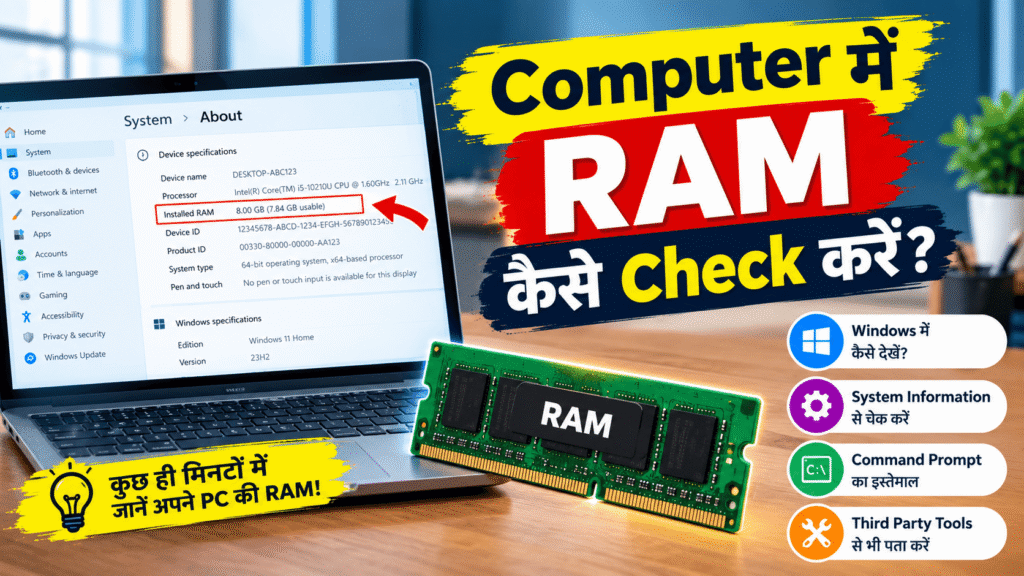
अगर आप अपने Computer या Laptop की RAM कितनी है यह जानना चाहते हैं, तो इसके लिए किसी अलग Software को Install करने की जरूरत नहीं है।
Windows में ही कुछ ऐसे आसान विकल्प दिए गए हैं, जिनकी मदद से आप कुछ ही सेकंड में अपने Computer की RAM की जानकारी देख सकते हैं।
RAM यानी Random Access Memory Computer की महत्वपूर्ण Memory होती है।
जब हम कोई Application, Browser या File इस्तेमाल करते हैं, तो उसे तेजी से Access करने के लिए जरूरी Data RAM में Load होता है।
सामान्य तौर पर ज्यादा RAM होने पर Computer एक साथ ज्यादा Applications को बेहतर तरीके से संभाल सकता है।
इसलिए अगर आपका Computer Slow चल रहा है या आप RAM Upgrade करने के बारे में सोच रहे हैं, तो सबसे पहले यह जानना जरूरी है कि आपके Computer में अभी कितनी RAM लगी हुई है।
आइए जानते हैं Computer में RAM कैसे Check करें।
Computer में RAM Check करने के आसान तरीके
Windows Computer में RAM की जानकारी देखने के लिए आप नीचे दिए गए तरीकों का इस्तेमाल कर सकते हैं।
– Settings से RAM Check करें
Windows 11 में RAM की Basic जानकारी देखने का यह सबसे आसान तरीका है।
Step 1: अपने Computer में Settings खोलें।
आप इसके लिए keyboard से:
Windows + I
दबा सकते हैं। Microsoft के अनुसार Windows 11 में Settings खोलने के लिए यह shortcut उपलब्ध है।
- अब System पर जाएं।
- नीचे Scroll करके About पर Click करें।
- यहां आपको Device specifications के अंदर आपके Computer की hardware information दिखाई देगी।
यहां Installed RAM के सामने आपके Computer में लगी RAM की मात्रा दिखाई दे सकती है।
उदाहरण के लिए:
Installed RAM: 8.00 GB
इसका मतलब आपके Computer में 8 GB RAM Installed है।
– Task Manager से RAM Check करें
अगर आपको सिर्फ RAM की मात्रा ही नहीं बल्कि RAM कितनी इस्तेमाल हो रही है, RAM Speed और Memory Performance जैसी जानकारी भी देखनी है, तो Task Manager ज्यादा उपयोगी है।
Task Manager खोलें
Keyboard पर:
Ctrl + Shift + Esc
दबाएं।
Microsoft भी Task Manager खोलने के लिए इस keyboard shortcut को बताता है। Microsoft Support
Performance पर जाएं
Task Manager खुलने के बाद Performance section पर Click करें।
Memory चुनें
अब Memory पर Click करें।
यहां आपको RAM से संबंधित कई महत्वपूर्ण जानकारी दिखाई दे सकती है, जैसे:
- कुल RAM कितनी है
- अभी कितनी RAM इस्तेमाल हो रही है
- कितनी RAM Available है
- RAM की Speed
- Memory का उपयोग कितना प्रतिशत हो रहा है
- कुछ Computers में Memory Slots से संबंधित जानकारी
इसलिए अगर आप अपने Computer की RAM को थोड़ा विस्तार से समझना चाहते हैं, तो Task Manager → Performance → Memory काफी उपयोगी तरीका है।
– System Information से RAM की जानकारी देखें
Windows में System Information नाम का एक built-in tool भी मौजूद है।
इसे खोलने के लिए:
- Windows Search खोलें।
- System Information लिखें।
- इसे Open करें।
- System Summary में RAM से संबंधित जानकारी देखें।
यह तरीका उन Users के लिए उपयोगी है जिन्हें Computer की Hardware और System Configuration की थोड़ी ज्यादा जानकारी चाहिए।
– Run Command से RAM Check करें
अगर आप Keyboard से जल्दी RAM की जानकारी देखना चाहते हैं, तो Run command का इस्तेमाल कर सकते हैं।
Keyboard पर:
Windows + R
दबाएं।
अब Run Box में:
msinfo32
लिखें और Enter दबाएं।
इसके बाद System Information Window खुलेगी, जहां आपको Computer की System Configuration की जानकारी मिल जाएगी।
Computer में RAM कितनी होनी चाहिए?
यह आपके काम पर निर्भर करता है।
4 GB RAM
Basic काम जैसे बहुत हल्का Web Browsing या सामान्य Documents के लिए इस्तेमाल हो सकती है, लेकिन आज के समय में यह Limited महसूस हो सकती है।
8 GB RAM
सामान्य Web Browsing, Office Work, Online Classes और सामान्य Daily Use के लिए एक अच्छा Starting Point है।
Microsoft भी सामान्य लंबे समय के उपयोग के लिए 8 GB Memory को Recommended बताता है।
16 GB RAM
अगर आप ज्यादा Browser Tabs, Programming, Photo Editing, Video Editing या दूसरे demanding काम करते हैं, तो 16 GB RAM ज्यादा comfortable हो सकती है।
Microsoft के अनुसार Photo/Video Editing और High-performance workloads के लिए 16 GB या उससे ज्यादा RAM उपयोगी हो सकती है।
32 GB या उससे ज्यादा
अगर आपका काम Professional Video Editing, 3D Work, बड़े Projects, Virtual Machines या अन्य Memory-intensive applications से जुड़ा है, तो ज्यादा RAM की जरूरत हो सकती है।
RAM ज्यादा होने से Computer हमेशा Fast होगा?
जरूरी नहीं।
Computer की Performance सिर्फ RAM पर निर्भर नहीं करती।
इसमें Processor, SSD/HDD, Graphics और Software जैसे कई Factors महत्वपूर्ण होते हैं।
उदाहरण के लिए अगर आपके Computer में 8 GB RAM है लेकिन उसमें पुरानी HDD लगी है, तो SSD लगाने से रोजमर्रा के काम में काफी फर्क महसूस हो सकता है।
इसी तरह अगर RAM लगातार लगभग पूरी इस्तेमाल हो रही है, तो RAM Upgrade करने से Multitasking बेहतर हो सकती है।
Microsoft के अनुसार अगर Task Manager में लगातार Memory Usage बहुत ज्यादा दिखाई देता है और Computer धीमा हो रहा है, तो यह Performance Problem का एक संकेत हो सकता है।
RAM Check करना क्यों जरूरी है?
RAM की जानकारी पता होने से आपको कई मामलों में फायदा हो सकता है।
उदाहरण के लिए:
- नया Software Install करने से पहले
- Computer Upgrade करने से पहले
- RAM खरीदते समय
- Computer Slow होने पर
- Gaming के लिए System Check करते समय
- Video Editing के लिए PC की क्षमता समझते समय
- Laptop/Computer बेचने या खरीदने से पहले
इससे आपको अपने Computer की वास्तविक Hardware Configuration समझने में मदद मिलती है।
इसे जरूर पढे: CPU में Core और Thread क्या होते हैं? आसान भाषा में समझें
Computer में RAM Check करना बहुत आसान है। अगर आपको केवल Installed RAM की Basic जानकारी चाहिए, तो Windows की Settings → System → About से जानकारी देख सकते हैं।
वहीं RAM Usage, Speed और Memory Performance जैसी ज्यादा जानकारी के लिए Task Manager → Performance → Memory का इस्तेमाल करना बेहतर है।
अच्छी बात यह है कि इन तरीकों के लिए आपको किसी Third-Party Software को Install करने की जरूरत नहीं पड़ती।
अगर आपका Computer Slow चल रहा है, तो केवल RAM देखकर ही Upgrade का निर्णय न लें।
RAM Usage के साथ Processor, Storage और अन्य Hardware की स्थिति भी Check करें।
नोट: Windows 10 का Microsoft Support 14 अक्टूबर 2025 को समाप्त हो चुका है, इसलिए 2026 में संभव हो तो Supported Windows Version पर रहना बेहतर है।