
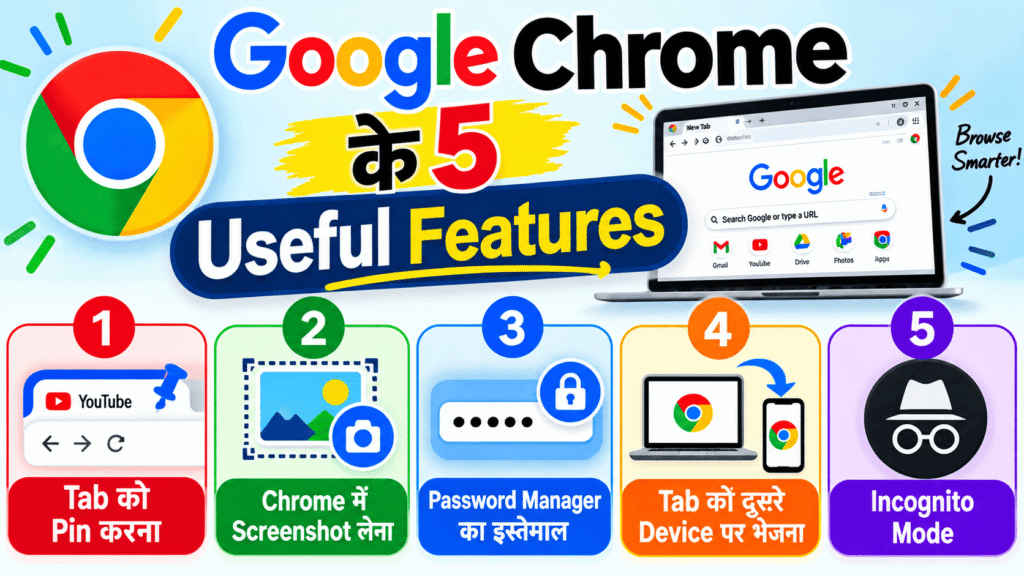
आज के समय में इंटरनेट का इस्तेमाल करने वाले लगभग हर व्यक्ति ने Google Chrome का इस्तेमाल जरूर किया होगा।
वेबसाइट खोलने, ऑनलाइन काम करने, वीडियो देखने या किसी जानकारी को खोजने के लिए Chrome एक लोकप्रिय web browser है।
लेकिन क्या आप जानते हैं कि Chrome में कई ऐसे useful features मौजूद हैं, जो आपके रोजाना के browsing experience को काफी आसान बना सकते हैं?
इनमें से कुछ features ऐसे हैं जिनका इस्तेमाल बहुत से users रोज Chrome चलाने के बावजूद नहीं करते। आइए जानते हैं Google Chrome के 5 useful features, जो आपको जरूर पता होने चाहिए।
1. Tab को Pin करना
अगर आप Chrome में एक साथ कई tabs खोलकर काम करते हैं, तो Pin Tab feature आपके लिए काफी उपयोगी हो सकता है।
किसी जरूरी website या page को बार-बार खोलने की जरूरत पड़ती है, तो उस tab पर Right Click → Pin कर सकते हैं।
इसके बाद वह tab छोटा होकर browser के left side में दिखाई देगा।
इससे जरूरी tabs गलती से बंद होने की संभावना भी कम हो जाती है और browser में जगह भी बचती है।
2. Chrome में Screenshot लेना
किसी website के हिस्से का screenshot लेना हो तो Chrome में इसके लिए built-in सुविधा उपलब्ध है।
Chrome में Ctrl + Shift + S दबाकर screenshot से संबंधित विकल्प इस्तेमाल किए जा सकते हैं। इससे आप webpage के किसी हिस्से को capture कर सकते हैं।
यह feature students, bloggers और online काम करने वाले users के लिए काफी उपयोगी हो सकता है।
Tip: Chrome के version और operating system के अनुसार screenshot options थोड़े अलग दिखाई दे सकते हैं।
3. Password Manager का इस्तेमाल
आजकल हमें कई websites पर account बनाना पड़ता है और हर account के लिए अलग password याद रखना आसान नहीं होता।
Chrome का Google Password Manager आपके saved passwords को manage करने में मदद करता है।
जब आप किसी website पर login करते हैं, तो Chrome password save करने का option भी दे सकता है।
आप Chrome में अपने saved passwords को manage करने के लिए:
Chrome → Settings → Google Password Manager
पर जा सकते हैं।
इस feature की मदद से बार-बार passwords manually type करने की जरूरत कम हो सकती है।
4. Tab को दूसरे Device पर भेजना
अगर आप computer पर कोई webpage देख रहे हैं और उसे अपने mobile पर खोलना चाहते हैं, तो Chrome का Send to your devices feature काफी काम का है।
अगर आपके devices में Chrome और संबंधित Google account का setup है, तो आप webpage को दूसरे device पर भेज सकते हैं।
उदाहरण के लिए, laptop पर कोई article पढ़ रहे हैं और बाहर जाते समय उसे mobile में continue करना चाहते हैं। ऐसे समय यह feature काफी सुविधाजनक है।
Google Chrome में Tab को दूसरे Device पर भेजने के Steps
- Chrome खोलें और जिस वेबसाइट/Tab को भेजना है उसे open करें।
- Address bar के पास Share icon पर क्लिक करें।
- “Send to your devices” विकल्प चुनें।
- अब आपके Google Account से जुड़े दूसरे devices की list दिखाई देगी।
- जिस Device पर Tab भेजना है, उसे select करें।
- दूसरे Device पर Chrome खोलें—वहाँ आपको भेजा गया Tab मिल जाएगा।
5. Incognito Mode
कभी-कभी हमें ऐसी browsing करनी होती है जिसमें Chrome सामान्य browsing history को save न करे।
ऐसे समय Incognito Mode उपयोगी हो सकता है।
Incognito window खोलने के लिए shortcut:
Ctrl + Shift + N
का इस्तेमाल कर सकते हैं।
Incognito mode में आपकी सामान्य browsing history उस Chrome session की history में save नहीं होती।
लेकिन इसका मतलब यह नहीं है कि आप इंटरनेट पर पूरी तरह anonymous हो जाते हैं।
Internet Service Provider, employer/school network या websites जैसी अन्य parties आपकी activity को कुछ परिस्थितियों में देख सकती हैं।
इसलिए Incognito Mode को privacy का complete solution समझना सही नहीं है।
Chrome के ये Features आपके लिए क्यों Useful हैं?
Google Chrome सिर्फ websites खोलने वाला browser नहीं है।
इसमें कई ऐसे features हैं जो browsing को ज्यादा convenient और productive बना सकते हैं।
अगर आप Chrome का इस्तेमाल रोज करते हैं, तो Tab Pin करना, Screenshot लेना, Password Manager, Send to your devices और Incognito Mode जैसे features आपके रोजमर्रा के काम को आसान बना सकते हैं।
इसे जरूर पढे: Google Search Console को Google Sheets से कैसे कनेक्ट करें?
Google Chrome के कई features ऐसे हैं जिनके बारे में users को जानकारी नहीं होती, जबकि वे रोजमर्रा के internet इस्तेमाल में काफी काम आ सकते हैं।
अगर आप Chrome का इस्तेमाल सिर्फ websites खोलने और Google Search करने के लिए करते हैं, तो इन features को जरूर try करें।
हो सकता है इनमें से कोई feature आपके daily browsing experience को पहले से ज्यादा आसान बना दे।
आप इनमें से कौन-सा Chrome feature सबसे ज्यादा इस्तेमाल करते हैं?