
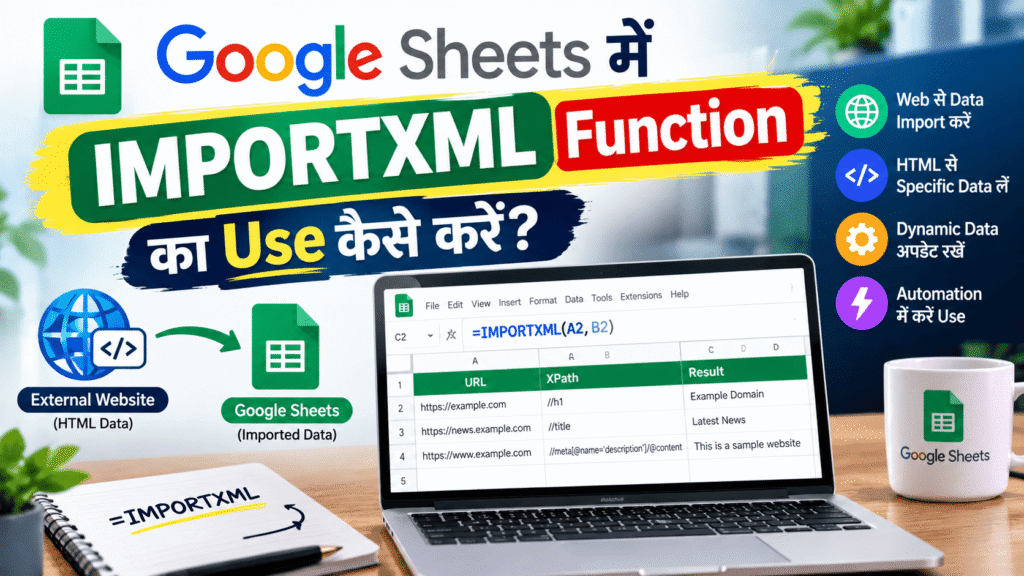
अगर आप Google Sheets में काम करते हैं और किसी वेबसाइट से जानकारी को manually copy-paste किए बिना सीधे Spreadsheet में लाना चाहते हैं, तो Google Sheets का IMPORTXML Function आपके लिए काफी उपयोगी हो सकता है।
इस Function की मदद से आप किसी Web Page के HTML/XML structure से जरूरत के अनुसार डेटा निकाल सकते हैं।
उदाहरण के लिए, किसी वेबसाइट का Heading, Link, Image URL, Product Information या अन्य HTML elements Google Sheets में import किए जा सकते हैं।
इस लेख में हम जानेंगे कि Google Sheets में IMPORTXML Function क्या है, इसका Syntax क्या है, XPath क्या होता है और इसे Practical तरीके से कैसे इस्तेमाल करें।
IMPORTXML Function क्या है?
IMPORTXML Google Sheets का एक ऐसा Function है जिसका उपयोग किसी URL से Structured Data प्राप्त करने के लिए किया जाता है।
सरल भाषा में समझें तो अगर किसी वेबसाइट के Page पर कोई जानकारी HTML/XML format में उपलब्ध है, तो IMPORTXML उस Page के structure को देखकर आपके बताए गए element को Google Sheets में ला सकता है।
उदाहरण के लिए:
- Website के Headings
- Links
- Images के URLs
- Table से कुछ Data
- Product Information
- HTML elements
जैसी जानकारी को जरूरत के अनुसार Extract किया जा सकता है।
IMPORTXML का Syntax
Google Sheets में इसका Basic Syntax इस प्रकार है:
=IMPORTXML(url, xpath_query)यहां दो मुख्य चीजें होती हैं:
url: जिस Website या Web Page से Data लेना है उसका URL।
xpath_query: Web Page में किस प्रकार का Data निकालना है, यह बताने वाला XPath expression।
उदाहरण:
=IMPORTXML("https://example.com","//h1")यह Formula Page पर मौजूद h1 element से जानकारी प्राप्त करने का प्रयास करेगा।
ध्यान रखें कि वास्तविक वेबसाइट के HTML structure के अनुसार XPath बदल सकता है।
XPath क्या होता है?
IMPORTXML को समझने के लिए XPath समझना बहुत जरूरी है।
XPath का पूरा नाम XML Path Language है। इसका उपयोग XML या HTML document के अंदर किसी particular element को identify करने के लिए किया जाता है।
मान लीजिए किसी Web Page पर Heading इस तरह है:
<h1>Google Sheets Tutorial</h1>तो इस Heading को select करने के लिए XPath हो सकता है:
//h1और Google Sheets में Formula होगा:
=IMPORTXML("https://example.com","//h1")इससे Page पर उपलब्ध h1 elements का Data प्राप्त करने की कोशिश की जाएगी।
Google Sheets में IMPORTXML का Use कैसे करें?
अब इसे Step-by-Step समझते हैं।
Step 1: Google Sheets खोलें
सबसे पहले Google Sheets में एक नई Spreadsheet खोलें।
Step 2: URL तय करें
जिस Web Page से आपको Data लेना है, उसका URL तैयार रखें।
उदाहरण:
https://example.comStep 3: XPath पता करें
अब आपको यह तय करना होगा कि Website के किस HTML element से Data निकालना है।
उदाहरण के लिए:
//h1या
//h2Step 4: IMPORTXML Formula लगाएं
Cell में Formula लिखें:
=IMPORTXML("https://example.com","//h1")इसके बाद Enter दबाएं।
अगर Website का HTML structure और XPath सही है तथा Google Sheets उस Page को access कर पा रहा है, तो Data Spreadsheet में दिखाई दे सकता है।
Website के सभी Links कैसे निकालें?
मान लीजिए आप किसी Web Page पर उपलब्ध Links निकालना चाहते हैं।
इसके लिए एक सामान्य XPath है:
//a/@hrefFormula:
=IMPORTXML("https://example.com","//a/@href")यह Page पर उपलब्ध anchor elements के href attributes को प्राप्त करने का प्रयास करेगा।
यह तरीका Website की Link Structure को समझने, Research करने या कुछ repetitive Data Collection tasks में उपयोगी हो सकता है।
Website के Headings कैसे निकालें?
अगर आपको किसी Page के Headings निकालने हैं, तो आप अलग-अलग HTML heading elements को target कर सकते हैं।
H1 Heading
=IMPORTXML("https://example.com","//h1")H2 Headings
=IMPORTXML("https://example.com","//h2")H3 Headings
=IMPORTXML("https://example.com","//h3")इससे आपको Page पर मौजूद संबंधित heading elements का Data मिल सकता है।
Images के URL कैसे निकालें?
किसी Web Page पर मौजूद Image URLs निकालने के लिए img element के src attribute को target किया जा सकता है।
उदाहरण:
=IMPORTXML("https://example.com","//img/@src")इससे Page पर मौजूद images के src attributes को निकालने का प्रयास किया जाएगा।
ध्यान रखें कि कुछ Websites पर Image URL अलग तरीके से store हो सकता है, जैसे data-src, lazy loading attributes या JavaScript-generated content।
IMPORTXML से Table Data निकाल सकते हैं?
हां, कई Websites पर HTML table मौजूद होने पर IMPORTXML की मदद से Table के elements को target किया जा सकता है।
उदाहरण के लिए:
=IMPORTXML("https://example.com","//table")या जरूरत के अनुसार Table के rows/cells को target किया जा सकता है।
उदाहरण:
=IMPORTXML("https://example.com","//table//tr")हालांकि, Website की actual HTML structure के अनुसार XPath को बदलना पड़ सकता है।
IMPORTXML का Practical Use कहाँ किया जा सकता है?
IMPORTXML का उपयोग केवल सीखने के लिए ही नहीं, बल्कि कई practical situations में भी किया जा सकता है।
1. Website Research
किसी Website के headings या links को Spreadsheet में collect करके research के लिए इस्तेमाल किया जा सकता है।
2. SEO Research
किसी accessible Web Page के headings, links और कुछ HTML elements को analyze करने में मदद मिल सकती है।
3. Content Research
किसी Page पर मौजूद headings या अन्य structured information को एक जगह collect किया जा सकता है।
4. Data Collection
अगर किसी Website पर जरूरी information HTML में उपलब्ध है, तो repetitive copy-paste work को कम करने में IMPORTXML मदद कर सकता है।
Google Sheets का IMPORTXML Function उन लोगों के लिए उपयोगी Tool है जो Web Page से उपलब्ध structured HTML/XML information को Spreadsheet में लाना चाहते हैं।
अगर आपको इसकी working समझनी है, तो सबसे पहले URL + XPath के concept को समझें। इसके बाद छोटे Examples जैसे //h1, //h2, //a/@href और //img/@src से Practice करें।
हालांकि, हर Website IMPORTXML के साथ काम नहीं करेगी। JavaScript-generated content, access restrictions और Website के बदलते HTML structure के कारण कभी-कभी अलग तरीका इस्तेमाल करना पड़ सकता है।
अगर आप Google Sheets में नियमित रूप से काम करते हैं, तो IMPORTXML के साथ XPath की basic knowledge आपके लिए काफी उपयोगी साबित हो सकती है।