
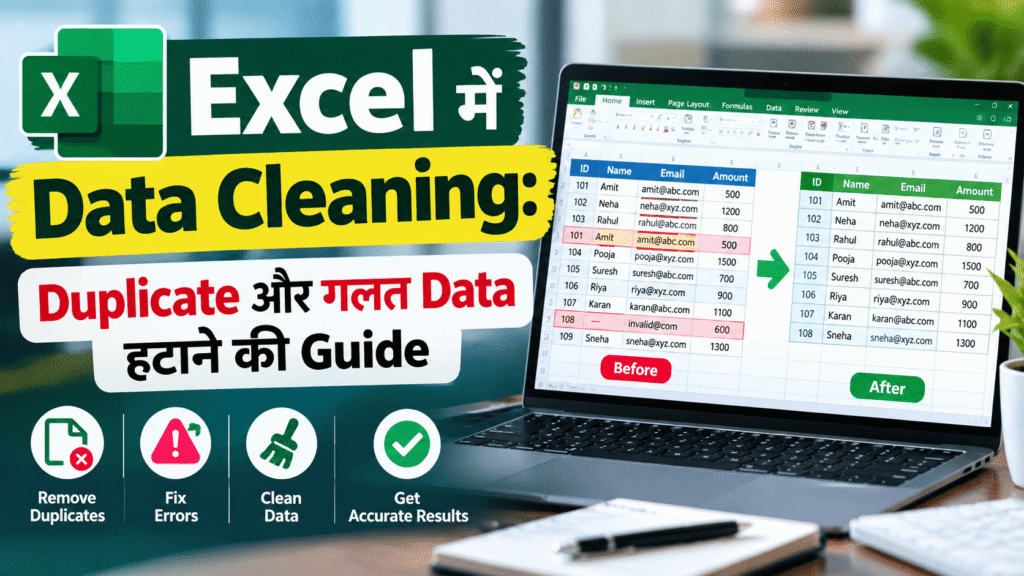
आज के समय में Microsoft Excel का इस्तेमाल सिर्फ हिसाब-किताब रखने के लिए नहीं, बल्कि Customer Data, Employee Records, Sales Reports, Student Lists और कई तरह के बड़े Data को Manage करने के लिए किया जाता है।
लेकिन Excel में Data जितना ज्यादा होता जाता है, उसमें Duplicate Entries, Blank Cells, गलत Spelling, Extra Spaces और गलत Format जैसी समस्याएं भी दिखाई देने लगती हैं।
अगर आपका Excel Data साफ और व्यवस्थित नहीं है, तो Report बनाते समय गलत परिणाम मिल सकते हैं।
इसीलिए Excel में Data Cleaning करना बहुत जरूरी है।
इस आर्टिकल में हम आसान भाषा में जानेंगे कि Excel में Duplicate Data, Blank Cells और गलत Data को कैसे हटाएं और अपने Data को Clean एवं व्यवस्थित कैसे रखें।
Data Cleaning क्या होता है?
Excel में मौजूद Data को जांचकर उसमें मौजूद गलत, अनावश्यक या दोहराए गए Data को ठीक करने की प्रक्रिया को Data Cleaning कहा जाता है।
उदाहरण के लिए, अगर किसी Customer की जानकारी Excel में दो बार दर्ज हो गई है, कुछ Cells खाली हैं या किसी नाम के आगे-पीछे Extra Space है, तो इन्हें ठीक करना Data Cleaning का हिस्सा है।
Data Cleaning में आमतौर पर ये काम किए जाते हैं:
- Duplicate Data हटाना
- Blank Cells को पहचानना
- गलत या अधूरी जानकारी ठीक करना
- Extra Spaces हटाना
- Spelling और नामों को सही करना
- Date और Number का Format सही करना
- गलत या Unwanted Records हटाना
इसे जरूर पढ़े: Windows 11 के 5 Hidden Features जो शायद आप नहीं जानते
👉 Excel में Duplicate Data कैसे हटाएं?
मान लीजिए आपके पास Customer की एक List है और उसमें एक ही Customer का नाम दो या उससे ज्यादा बार मौजूद है।
ऐसे Duplicate Records को Excel के Remove Duplicates फीचर की मदद से आसानी से हटाया जा सकता है।
Duplicate Data हटाने के Steps:
- सबसे पहले अपनी Excel File Open करें।
- जिस Data से Duplicate Entries हटानी हैं, उसे Select करें।
- ऊपर दिए गए Data Tab पर जाएं।
- अब Remove Duplicates पर Click करें।
- एक Dialog Box दिखाई देगा।
- जिन Columns के आधार पर Duplicate Data पहचानना है, उन्हें Select करें।
- OK पर Click करें।
Excel आपको बताएगा कि कितने Duplicate Values मिलीं और कितनी Entries Remove की गईं।
ध्यान रखें
Duplicate हटाने से पहले अपने Original Data की एक Copy रखना बेहतर होता है।
इससे गलती होने पर आप Original Data वापस प्राप्त कर सकते हैं।
👉 Excel में Blank Cells कैसे खोजें?
कई बार बड़ी Excel Sheet में कुछ Cells खाली रह जाते हैं। ऐसे Blank Cells को पहचानना मुश्किल हो सकता है।
इसके लिए आप Filter का इस्तेमाल कर सकते हैं।
तरीका:
- अपनी Data Table Select करें।
- Data → Filter पर Click करें।
- जिस Column में Blank Cells खोजने हैं, उसके Filter Arrow पर Click करें।
- वहां Blanks का Option दिखाई दे सकता है।
- उसे Select करें।
अब Excel आपको उस Column की खाली Entries दिखा देगा।
इसके बाद आप जरूरत के अनुसार उन Cells में सही Data भर सकते हैं या संबंधित Row को Delete कर सकते हैं।
👉 Extra Spaces कैसे हटाएं?
Excel में Data Copy-Paste करने के दौरान कई बार शब्दों के आगे या पीछे अनावश्यक Space आ जाता है।
उदाहरण:
RahulRahulRahul
दिखने में ये लगभग समान लग सकते हैं, लेकिन Excel इन्हें अलग-अलग Text के रूप में पहचान सकता है।
ऐसी स्थिति में TRIM Function बहुत उपयोगी है।
Formula:
=TRIM(A2)अगर A2 Cell में Extra Spaces हैं, तो यह Formula उन्हें हटाने में मदद करेगा।
इसके बाद जरूरत पड़ने पर Formula के परिणाम को Copy → Paste Special → Values करके Original Data की जगह इस्तेमाल किया जा सकता है।
👉 गलत Spelling या गलत Data कैसे ठीक करें?
अगर आपकी Excel Sheet में हजारों Records हैं, तो हर Cell को देखकर गलत Data ढूंढना मुश्किल हो सकता है।
इसके लिए आप Excel के Find & Replace फीचर का इस्तेमाल कर सकते हैं।
उदाहरण:
मान लीजिए किसी जगह:
Mumbai
की जगह गलती से:
Mumabi
लिखा गया है।
आप Find & Replace की मदद से इसे आसानी से ठीक कर सकते हैं।
Steps:
- Keyboard से Ctrl + H दबाएं।
- Find what में गलत शब्द लिखें।
- Replace with में सही शब्द लिखें।
- Replace All पर Click करें।
Excel उस शब्द की सभी संबंधित Entries को बदल सकता है।
ध्यान दें: Replace All इस्तेमाल करने से पहले Data को ध्यान से Check करें, क्योंकि इससे एक साथ कई Entries बदल सकती हैं।
👉 गलत Date Format को कैसे ठीक करें?
Excel में Date अलग-अलग Format में दिखाई दे सकती है।
उदाहरण:
- 20/09/2026
- 20-09-2026
- Sep 20, 2026
अगर आपकी पूरी Sheet में Date का Format अलग-अलग है, तो Data को व्यवस्थित करना मुश्किल हो सकता है।
Date Format बदलने के लिए:
- Date वाले Cells Select करें।
- Ctrl + 1 दबाएं।
- Format Cells Window खुलेगी।
- Date Category Select करें।
- अपनी जरूरत के अनुसार Date Format चुनें।
- OK पर Click करें।
इससे Date का Display Format एक जैसा किया जा सकता है।
👉 Excel में खाली Rows कैसे हटाएं?
अगर आपकी Sheet में कई Blank Rows हैं, तो पहले यह सुनिश्चित करें कि वे वास्तव में Unwanted हैं।
एक आसान तरीका है Data पर Filter लगाकर खाली Entries देखना।
इसके बाद जिन Rows की जरूरत नहीं है, उन्हें Select करके:
Right Click → Delete
कर सकते हैं।
बड़ी Sheets पर Rows Delete करने से पहले Data का Backup रखना सुरक्षित रहता है।
Excel Data Cleaning के लिए Useful Functions
| Function | उपयोग |
| TRIM() | Extra Spaces हटाने के लिए |
| CLEAN() | Unwanted/Non-printing Characters हटाने के लिए |
| UPPER() | Text को Capital Letters में बदलने के लिए |
| LOWER() | Text को Small Letters में बदलने के लिए |
| PROPER() | हर शब्द का पहला अक्षर Capital करने के लिए |
| LEN() | Text की Length पता करने के लिए |
| SUBSTITUTE() | किसी Text को दूसरे Text से बदलने के लिए |
Excel Data Cleaning करते समय इन बातों का ध्यान रखें
Data Clean करते समय जल्दबाजी करने के बजाय कुछ जरूरी बातों का ध्यान रखना चाहिए।
1. Original Data का Backup रखें
Data Delete या Replace करने से पहले Original File की Copy जरूर रखें।
2. Duplicate हमेशा गलत नहीं होता
एक ही नाम या Value दो बार दिखाई देने का मतलब हमेशा Duplicate Record नहीं होता। इसलिए Duplicate हटाने से पहले जांच करें कि वे वास्तव में एक ही Record हैं या नहीं।
3. Blank Cell को तुरंत Delete न करें
Blank Cell कभी-कभी जानबूझकर खाली रखा गया हो सकता है। इसलिए पहले समझें कि वह Blank क्यों है।
4. Replace All सावधानी से करें
एक छोटी गलती से कई हजार Records बदल सकते हैं।
5. Data की Structure समझें
Data Cleaning शुरू करने से पहले यह समझना जरूरी है कि कौन सा Column किस प्रकार की जानकारी रखता है।