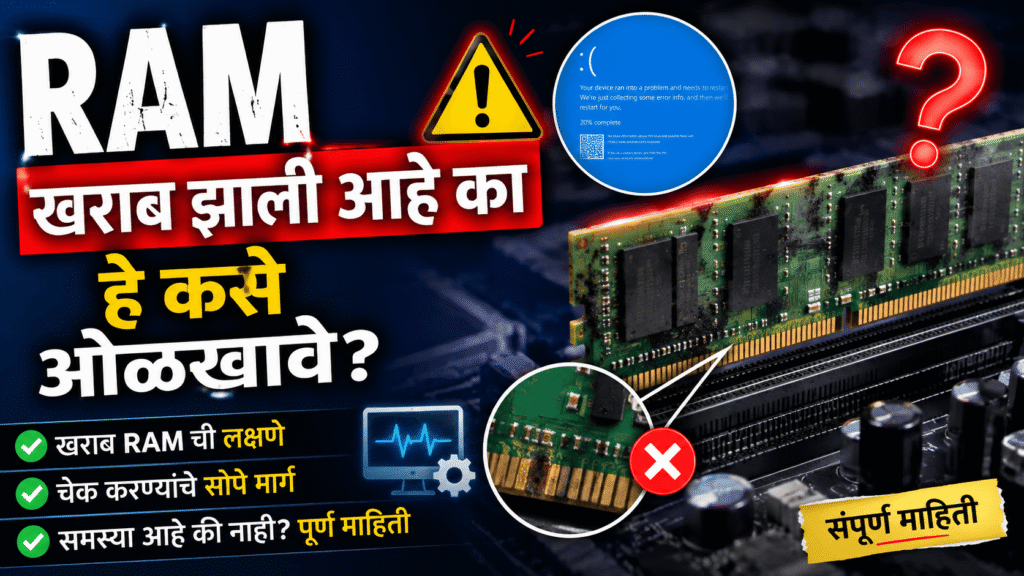
कॉम्प्युटरचा वेग अचानक कमी होणे, वारंवार हँग होणे किंवा ब्लू स्क्रीन (Blue Screen) येणे ही अनेकदा RAM खराब होण्याची सुरुवातीची लक्षणे असू शकतात.
RAM (Random Access Memory) ही कॉम्प्युटरची तात्पुरती मेमरी असते. ती व्यवस्थित काम करत नसेल तर संपूर्ण सिस्टमवर परिणाम होतो.
RAM खराब होण्याची सामान्य लक्षणे
- कॉम्प्युटर वारंवार हँग होणे
- अचानक Restart होणे
- Blue Screen (BSOD) दिसणे
- प्रोग्राम उघडताना Error Messages येणे
- गेम किंवा भारी सॉफ्टवेअर चालवताना क्रॅश होणे
- कधी कधी कॉम्प्युटर Boot न होणे
Random Access Memory (RAM) तपासण्याचे सोपे उपाय
Windows Memory Diagnostic वापरा
- Start मेन्यूमध्ये Windows Memory Diagnostic शोधा.
- Restart now and check for problems वर क्लिक करा.
- सिस्टम रीस्टार्ट होऊन RAM तपासेल.
रॅम काढून पुन्हा लावा
- कधी कधी RAM सैल बसलेली असते.
- कॉम्प्युटर बंद करा.
- पॉवर केबल काढा.
- RAM स्टिक हलक्या हाताने काढून पुन्हा व्यवस्थित लावा.
एकावेळी एक RAM वापरून पाहा
- जर दोन RAM असतील तर:
- एक RAM काढा.
- दुसऱ्या RAM वर सिस्टम चालू करा.
- समस्या कोणत्या RAM मुळे येते ते समजू शकते.
रॅम खराब असल्यास काय करावे?
कधी कधी RAM खराब नसते, पण तिच्या गोल्डन कॉन्टॅक्ट्सवर धूळ किंवा ऑक्सिडेशन जमा झाल्यामुळे योग्य संपर्क होत नाही. त्यामुळे कॉम्प्युटर हँग होणे, बीप आवाज येणे किंवा बूट न होणे अशा समस्या येऊ शकतात.
कसे करावे?
- कॉम्प्युटर पूर्णपणे बंद करा.
- पॉवर केबल काढा.
- CPU कॅबिनेट उघडा.
- RAM च्या दोन्ही बाजूचे लॉक हलकेच बाहेर करा.
- RAM सावधपणे बाहेर काढा.
- मऊ ब्रश किंवा स्वच्छ कोरड्या कापडाने RAM साफ करा.
- गोल्डन भागावर हात लावणे टाळा.
- RAM पुन्हा स्लॉटमध्ये सरळ दाबून बसवा.
यामुळे काय फायदा होतो?
- धुळीमुळे होणारे संपर्काचे प्रश्न दूर होतात.
- RAM योग्य प्रकारे ओळखली जाते.
- अनेक वेळा बूटिंगची समस्या लगेच सुटते.
दुसऱ्या स्लॉटमध्ये लावून तपासा
कधी कधी RAM ठीक असते, पण मदरबोर्डवरील RAM स्लॉट खराब झालेला असू शकतो. त्यामुळे RAM दुसऱ्या स्लॉटमध्ये लावून तपासणे महत्त्वाचे आहे.
तपासण्याची पद्धत
- समजा तुमच्या मदरबोर्डमध्ये 2 किंवा 4 RAM स्लॉट आहेत.
- RAM पहिल्या स्लॉटमधून काढा.
- ती दुसऱ्या स्लॉटमध्ये लावा.
- कॉम्प्युटर सुरू करा.
निकाल कसा ओळखावा?
- कॉम्प्युटर व्यवस्थित चालू झाला → पहिला स्लॉट खराब असण्याची शक्यता.
- समस्या तशीच राहिली → RAM मध्येच दोष असू शकतो.
समस्या कायम राहिल्यास नवीन RAM बदलणे हा सर्वोत्तम उपाय आहे
वरील दोन्ही उपाय करूनही समस्या कायम राहिली, आणि Windows Memory Diagnostic किंवा इतर टेस्टमध्ये Error दिसत असतील, तर RAM खराब झालेली असण्याची शक्यता जास्त असते.
नवीन RAM घेताना लक्षात ठेवा
नवीन RAM खरेदी करताना काही महत्त्वाच्या गोष्टींची काळजी घेणे आवश्यक आहे.
सर्वप्रथम DDR प्रकार (DDR3, DDR4 किंवा DDR5) तपासा, कारण तुमच्या मदरबोर्डला जो प्रकार सपोर्ट होतो तोच RAM घ्यावा लागतो; चुकीचा प्रकार बसणार नाही.
त्यानंतर RAM ची स्पीड (MHz) लक्षात घ्या.
शक्यतो सध्या वापरत असलेल्या RAM प्रमाणेच स्पीड निवडा, जसे 2666MHz किंवा 3200MHz, त्यामुळे सिस्टम अधिक स्थिर आणि कार्यक्षम राहते.
क्षमता (Capacity) निवडताना तुमचा वापर महत्त्वाचा असतो—सामान्य वापरासाठी 8GB पुरेशी असते, तर मल्टीटास्किंग, व्हिडिओ एडिटिंग किंवा गेमिंगसाठी 16GB किंवा अधिक RAM चांगली ठरते.
तसेच नेहमी विश्वासार्ह ब्रँडची RAM घ्या.
Crucial, Corsair, Kingston आणि ADATA हे दर्जेदार व टिकाऊ पर्याय मानले जातात. योग्य प्रकार, स्पीड, क्षमता आणि चांगला ब्रँड निवडल्यास कॉम्प्युटरचा वेग, स्थिरता आणि दीर्घकालीन कार्यक्षमता सुधारते.
कॉम्प्युटर वारंवार हँग होणे, अचानक रिस्टार्ट होणे आणि ब्लू स्क्रीन येणे ही RAM खराब होण्याची प्रमुख चिन्हे आहेत.
Windows Memory Diagnostic आणि एकावेळी एक RAM तपासण्याची पद्धत वापरून तुम्ही घरीच प्राथमिक तपासणी करू शकता.
योग्य वेळी RAM बदलल्यास कॉम्प्युटरचा वेग आणि स्थिरता दोन्ही सुधारतात.